
Ziblo Website: guida alla personalizzazione del sito pubblico
La sezione Ziblo Website ti permette di creare, aggiornare e personalizzare le pagine pubbliche del tuo locale direttamente dalla piattaforma Ziblo.
Da questa area puoi modificare testi, immagini, gallerie, sezioni informative e impostazioni visive del sito. Le modifiche ti permettono di presentare il tuo ristorante, bar, pizzeria, agriturismo o locale in modo coerente con la sua identità, senza dover intervenire su codice o strumenti esterni.
Puoi utilizzare Ziblo Website per aggiornare la home page, il menu, gli eventi, le informazioni di contatto, le domande frequenti e le pagine dedicate a richieste di preventivo o organizzazione di eventi.
Come accedere a Ziblo Website
Per aprire l’editor del sito pubblico:
- Accedi alla tua area riservata Ziblo.
- Individua il menu laterale sinistro.
- Nella sezione Platform, seleziona la voce Ziblo Website.
Si aprirà l’area dedicata alla gestione delle pagine pubbliche della tua attività.
Le due aree principali: Contenuti e Aspetto
Nella parte superiore della sezione Ziblo Website trovi due schede principali:
- Contenuti: per modificare testi, immagini, gallerie e sezioni delle pagine del sito.
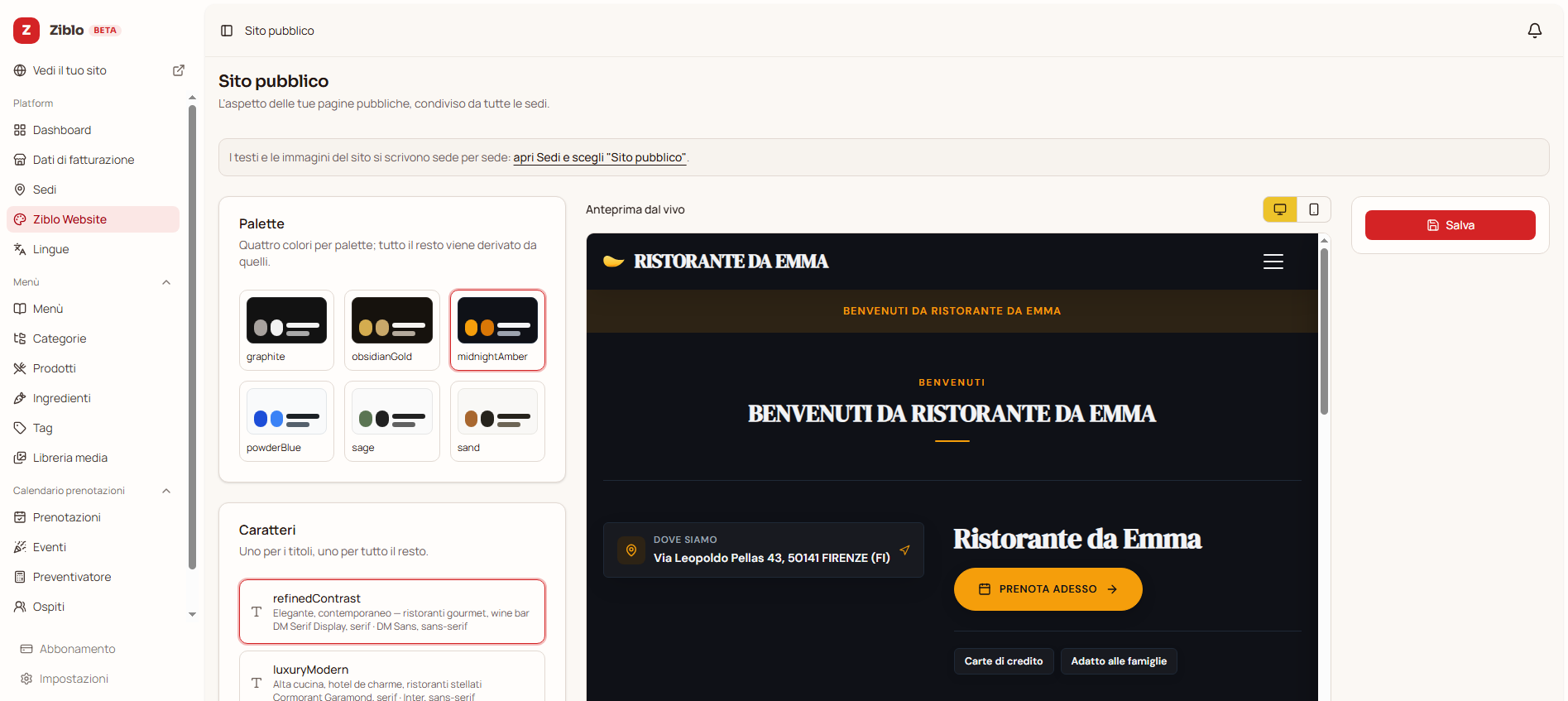
- Aspetto: per personalizzare gli elementi visivi generali, come colori, font e stile del sito.
La scheda Contenuti è quella da utilizzare per aggiornare ciò che i clienti leggono e vedono nelle singole pagine. La scheda Aspetto serve invece a definire lo stile visivo generale del sito.
La struttura delle pagine pubbliche
Nella parte sinistra dell’area di lavoro trovi il menu delle pagine e delle sezioni disponibili. Seleziona una voce per aprire il relativo editor.
Le aree disponibili possono includere:
- Home
- Testata & introduzione
- Sezione intro
- Galleria fotografica
- Cards servizi
- Banner evento / preventivo
- Sezione SEO
- Pagina menu
- Eventi in programma
- Organizza il tuo evento
- Domande frequenti
- Contatto
Ogni sezione controlla una parte precisa del sito pubblico. Per ottenere un risultato ordinato e professionale, è consigliabile completare prima le informazioni essenziali della home page, poi il menu, i contatti, gli eventi e le altre pagine.
Home: la pagina di presentazione del locale
La Home è normalmente la prima pagina che vede un cliente quando visita il sito del tuo locale. Deve spiegare rapidamente chi sei, che tipo di esperienza offri e come il cliente può consultare il menu, prenotare o contattarti.
All’interno della Home puoi personalizzare varie sezioni, tra cui:
- la testata iniziale con immagini e messaggi principali;
- una sezione introduttiva dedicata al locale;
- una galleria fotografica;
- le card dedicate a servizi, punti di forza o proposte speciali;
- un banner per promuovere eventi o richieste di preventivo;
- una sezione SEO per migliorare le informazioni disponibili per i motori di ricerca.
Testata & introduzione
La sezione Testata & introduzione controlla la parte iniziale della Home Page: è la prima area visibile dal cliente e deve comunicare in pochi secondi l’identità del locale.
In questa schermata puoi configurare una galleria panoramica, il messaggio introduttivo, il titolo principale, una breve descrizione e, se necessario, uno o più annunci in evidenza.
Galleria panoramiche
La galleria panoramica viene utilizzata nella testata del sito per mostrare l’atmosfera del locale, i piatti, gli spazi, il personale, gli eventi o altri elementi rappresentativi della tua attività.
Puoi inserire fino a 4 immagini nella testata.
Come aggiungere un’immagine
Per inserire una nuova immagine nella galleria puoi scegliere tra due possibilità:
- Aggiungi dalla libreria: utilizza immagini già caricate nella Libreria media di Ziblo.
- Carica un’immagine: carica un nuovo file direttamente dal tuo computer o dispositivo.
Prima di caricare una fotografia, assicurati che sia nitida, luminosa e coerente con l’immagine del locale. Le immagini panoramiche funzionano meglio quando mostrano ambienti, dettagli del servizio, piatti curati o momenti rappresentativi dell’esperienza offerta.
Copertina, ordine ed eliminazione delle immagini
Dopo aver aggiunto le immagini alla galleria, puoi utilizzare i controlli disponibili sotto ogni anteprima per gestire l’ordine e la visibilità delle fotografie.
Puoi:
- impostare un’immagine come Copertina;
- riordinare le immagini presenti nella galleria;
- eliminare un’immagine non più utilizzata;
- sostituire immagini datate con nuove fotografie.
L’immagine impostata come Copertina ha un ruolo importante: dovrebbe essere la fotografia più riconoscibile e rappresentativa del locale.
Consigli per le immagini della testata
- Usa fotografie orizzontali o facilmente adattabili a una visualizzazione panoramica.
- Evita immagini scure, sfocate, troppo affollate o di bassa qualità.
- Mostra il tuo punto di forza: sala, dehors, cucina, piatti, panorama o atmosfera.
- Non utilizzare foto con testi troppo piccoli già inseriti nell’immagine.
- Evita collage, screenshot, volantini o immagini promozionali poco leggibili.
- Aggiorna la galleria quando cambia stagione, menu o allestimento del locale.
I campi di testo della testata
Sotto alla galleria puoi inserire i testi che compariranno nella parte iniziale della Home Page.
Titoletto
Il campo Titoletto è una frase breve che viene mostrata sopra il titolo principale.
Il limite è di 42 caratteri. Utilizzalo per comunicare una caratteristica immediata del locale, ad esempio:
- Ristorante nel cuore di Firenze
- Cucina toscana contemporanea
- Pizza, birra e buona compagnia
- Eventi, sapori e tradizione
Il titolo deve essere sintetico, leggibile e coerente con il messaggio principale del sito.
Titolo
Il campo Titolo contiene il messaggio principale della testata. Anche questo campo ha un limite di 42 caratteri.
Utilizza un titolo semplice, diretto e facile da ricordare. Puoi presentare il locale, la cucina o la proposta principale.
Esempi:
- La tua tavola, il nostro gusto
- Tradizione da assaporare
- Il gusto di stare insieme
- Il tuo evento inizia qui
Evita titoli troppo generici o eccessivamente lunghi. Una frase breve ha un impatto maggiore, soprattutto nella visualizzazione da smartphone.
Breve
Il campo Breve permette di inserire una descrizione sintetica dell’attività. Puoi utilizzare fino a 442 caratteri.
In questa area puoi spiegare che tipo di locale sei, quale cucina proponi, dove ti trovi oppure cosa rende speciale la tua offerta.
Esempio:
Un luogo dove la cucina italiana incontra ingredienti selezionati, accoglienza autentica e una sala pensata per condividere ogni occasione speciale.
Scrivi in modo chiaro e naturale. Concentrati su ciò che aiuta il cliente a capire perché visitare il tuo locale.
Annunci
La sezione Annunci è opzionale e permette di aggiungere brevi messaggi in evidenza nella testata o nella Home Page.
Per inserire un annuncio, utilizza il pulsante:
+ Aggiungi frase
Gli annunci possono essere utili per comunicare informazioni temporanee o messaggi importanti, ad esempio:
- Aperti anche la domenica
- Menu degustazione disponibile
- Scopri i nostri eventi
- Prenota il tuo tavolo online
- Organizza il tuo evento privato
Evita di aggiungere troppi annunci contemporaneamente. Due o tre messaggi brevi e aggiornati sono normalmente più efficaci di una lista lunga e poco leggibile.
Sezione intro
La Sezione intro ti permette di approfondire la presentazione del locale dopo la testata iniziale.
Puoi utilizzare questa area per raccontare la storia dell’attività, descrivere la filosofia della cucina, valorizzare il team, spiegare la scelta degli ingredienti o presentare l’ambiente.
Una buona sezione introduttiva dovrebbe rispondere a domande semplici:
- Che tipo di locale è?
- Quale esperienza offre?
- Qual è la proposta gastronomica?
- Cosa lo rende diverso o speciale?
- Perché un cliente dovrebbe scegliere proprio questo luogo?
Galleria fotografica
La Galleria fotografica è lo spazio dedicato alle immagini che raccontano il locale oltre la testata iniziale.
Puoi utilizzare la galleria per mostrare:
- la sala interna;
- il dehors, il giardino, la terrazza o il panorama;
- piatti, pizze, dessert e bevande;
- il team al lavoro;
- eventi e serate speciali;
- particolari dell’ambiente e dell’allestimento.
Inserisci fotografie coerenti tra loro per luce, qualità e stile. Una galleria curata migliora la fiducia del cliente e aiuta a trasmettere l’atmosfera reale dell’attività.
Cards servizi
Le Cards servizi servono a presentare in modo sintetico i principali servizi, vantaggi o caratteristiche del locale.
Puoi utilizzare le card per mettere in evidenza, ad esempio:
- prenotazione online;
- menu digitale;
- eventi privati;
- cene aziendali;
- opzioni vegetariane o senza glutine;
- servizio per gruppi;
- dehors o spazi esterni;
- parcheggio;
- accessibilità;
- asporto o consegna, se disponibili.
Ogni card dovrebbe contenere un messaggio breve, concreto e utile per il cliente. Evita testi troppo tecnici o promesse generiche.
Banner evento / preventivo
La sezione Banner evento / preventivo è pensata per promuovere richieste dedicate, come feste private, compleanni, cerimonie, cene aziendali, eventi, gruppi o preventivi personalizzati.
Puoi utilizzare il banner per invitare il cliente a contattarti e spiegare in pochi passaggi quali tipologie di evento puoi organizzare.
Un buon messaggio può contenere:
- il tipo di evento che puoi ospitare;
- un vantaggio concreto, come sala riservata o menu personalizzato;
- un invito all’azione, ad esempio “Richiedi un preventivo”.
Sezione SEO
La Sezione SEO ti aiuta a definire informazioni utili per migliorare la comprensione del sito da parte dei motori di ricerca e dei potenziali clienti.
In questa sezione, inserisci testi chiari e coerenti con l’attività. Descrivi il tipo di locale, la zona geografica, la proposta culinaria, i servizi e le principali occasioni in cui un cliente potrebbe scegliere il tuo ristorante.
Utilizza parole che i clienti potrebbero cercare online, ma evita di ripetere la stessa frase o le stesse parole in modo artificiale.
Ad esempio, un ristorante di Firenze potrebbe includere concetti come:
- ristorante a Firenze;
- cucina toscana;
- cena in centro;
- ristorante per eventi;
- prenotazione tavolo online.
Le informazioni SEO devono sempre corrispondere ai servizi realmente offerti dal locale.
Pagina menu
La sezione Pagina menu controlla la pagina pubblica in cui i clienti possono consultare la proposta del locale.
Prima di pubblicare o condividere il menu, verifica che siano aggiornati:
- categorie;
- prodotti;
- descrizioni;
- prezzi;
- ingredienti;
- tag;
- disponibilità;
- immagini dei prodotti, se presenti.
Per modificare le voci del menu, utilizza le sezioni Menù, Categorie, Prodotti, Ingredienti e Tag presenti nel menu laterale della piattaforma.
Eventi in programma
La sezione Eventi in programma permette di dare visibilità agli appuntamenti organizzati dal locale.
Puoi utilizzarla per promuovere:
- serate a tema;
- cene degustazione;
- musica dal vivo;
- aperitivi speciali;
- eventi stagionali;
- cene aziendali aperte al pubblico;
- feste e iniziative speciali.
Per ogni evento, assicurati che titolo, data, orario, descrizione, disponibilità e modalità di prenotazione siano aggiornati.
Organizza il tuo evento
La pagina Organizza il tuo evento è dedicata ai clienti che vogliono richiedere informazioni per un evento privato o una prenotazione di gruppo.
Questa area può essere utilizzata per presentare possibilità come:
- compleanni;
- cene aziendali;
- feste di laurea;
- cerimonie;
- aperitivi privati;
- pranzi o cene per gruppi;
- eventi su misura.
Spiega con chiarezza quali servizi puoi offrire e invita il cliente a richiedere un preventivo attraverso gli strumenti disponibili nella piattaforma.
Domande frequenti
La sezione Domande frequenti serve a rispondere alle richieste che i clienti pongono più spesso. Una FAQ ben organizzata può ridurre telefonate, messaggi e dubbi prima della prenotazione.
Puoi includere domande come:
- È necessario prenotare?
- Accettate gruppi numerosi?
- Sono disponibili piatti vegetariani o senza glutine?
- Il locale dispone di parcheggio?
- Gli animali sono ammessi?
- È possibile organizzare un evento privato?
- Quali sono gli orari di apertura?
Le risposte devono essere brevi, concrete e aggiornate. Se una condizione cambia, ricordati di aggiornare anche la relativa domanda frequente.
Contatto
La sezione Contatto contiene le informazioni con cui i clienti possono raggiungere o contattare il locale.
Verifica che siano sempre corretti:
- indirizzo;
- numero di telefono;
- indirizzo email;
- orari di apertura;
- eventuali collegamenti a mappe o social network;
- informazioni utili per raggiungere il locale.
Una pagina Contatto completa migliora la fiducia dei clienti e rende più semplice prenotare, chiedere informazioni o raggiungere la sede.
Salvare come bozza o pubblicare le modifiche
Sul lato destro dello schermo trovi il box Salva modifiche. Questa area ti permette di controllare lo stato di pubblicazione del sito e scegliere quando rendere visibili le modifiche ai clienti.
Nel box puoi visualizzare:
- lo stato attuale di pubblicazione;
- la data dell’ultimo aggiornamento pubblicato;
- le azioni disponibili per salvare o pubblicare il lavoro svolto.
Salva come bozza
Il pulsante Salva come bozza salva le modifiche effettuate senza renderle subito visibili ai visitatori del sito.
Utilizza questa opzione quando:
- stai preparando nuove immagini;
- devi completare un testo in un secondo momento;
- vuoi rivedere tutte le modifiche prima della pubblicazione;
- stai preparando una campagna, un evento o un aggiornamento stagionale;
- hai bisogno dell’approvazione di un collega o del titolare del locale.
Pubblica modifiche
Il pulsante Pubblica modifiche rende immediatamente visibili ai visitatori del sito gli aggiornamenti effettuati.
Prima di pubblicare, controlla sempre:
- ortografia e chiarezza dei testi;
- qualità delle immagini;
- correttezza dei prezzi e delle informazioni pubbliche;
- presenza di tutti i contatti necessari;
- correttezza delle date e degli orari degli eventi;
- funzionamento dei collegamenti e delle call to action;
- resa del sito su smartphone.
Anteprima live del sito
Nella parte destra dell’editor è disponibile anche l’Anteprima live. Si tratta di un simulatore che mostra in tempo reale l’aspetto del sito mentre modifichi testi, immagini e sezioni.
L’anteprima è particolarmente utile perché permette di verificare la visualizzazione da smartphone prima della pubblicazione.
Utilizza l’anteprima per controllare:
- se il titolo è leggibile;
- se le immagini sono ben ritagliate;
- se il testo non è troppo lungo;
- se le card sono ordinate e facili da comprendere;
- se le sezioni sono coerenti tra loro;
- se la pagina comunica chiaramente l’identità del locale.
Procedura consigliata per aggiornare il sito
Quando devi aggiornare il sito pubblico, segui questa sequenza:
- Apri Ziblo Website dal menu laterale.
- Seleziona la scheda Contenuti.
- Scegli la pagina o la sezione che vuoi modificare.
- Aggiorna testi, immagini o elementi disponibili.
- Controlla l’anteprima live su mobile.
- Salva come bozza se il lavoro non è completo.
- Rileggi i contenuti e verifica le informazioni importanti.
- Se tutto è corretto, seleziona Pubblica modifiche.
- Apri la pagina pubblica del locale e verifica il risultato finale come farebbe un cliente.
In sintesi
La sezione Ziblo Website ti consente di gestire il sito pubblico del tuo locale direttamente dalla piattaforma Ziblo.
Puoi personalizzare:
- testi e immagini della Home Page;
- galleria fotografica e copertina;
- menu e prodotti pubblici;
- servizi e punti di forza del locale;
- eventi in programma;
- richieste di preventivo e organizzazione eventi;
- domande frequenti;
- contatti;
- elementi SEO;
- colori e font attraverso la scheda Aspetto.
Usa Salva come bozza per lavorare senza pubblicare subito e Pubblica modifiche quando sei pronto a rendere visibili le novità. Grazie all’Anteprima live, puoi verificare in tempo reale come il sito apparirà ai tuoi clienti prima della pubblicazione.