
Primo accesso a Ziblo: come compilare la finestra di benvenuto
Subito dopo la registrazione, Ziblo apre una finestra di benvenuto che ti accompagna nella configurazione iniziale del tuo account. È il primo passaggio per inserire le informazioni della tua attività e iniziare a organizzare il tuo locale sulla piattaforma.
In questa guida vediamo come compilare la prima schermata, intitolata “La tua attività”, e come proseguire con la configurazione.
La configurazione iniziale: i tre passaggi
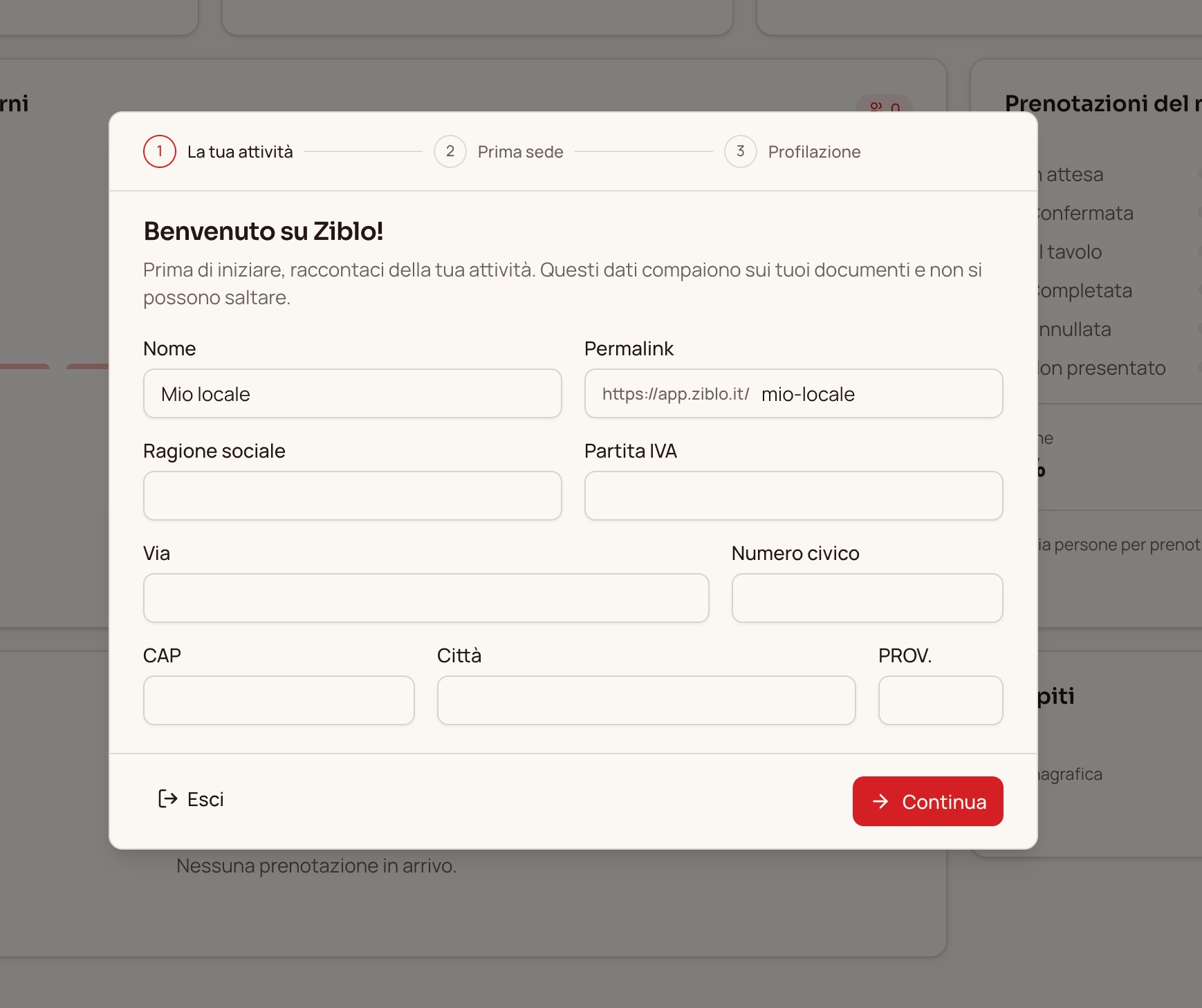
Nella parte superiore della finestra trovi un indicatore che mostra le tre fasi del percorso:
- La tua attività: inserimento delle informazioni principali e dei dati aziendali.
- Prima sede: passaggio dedicato alla configurazione della prima sede.
- Profilazione: fase conclusiva del percorso iniziale.
Il numero evidenziato indica il passaggio in cui ti trovi. Appena aperta la finestra, è selezionata la prima fase: “La tua attività”.
“Benvenuto su Ziblo!”: a cosa serve questa schermata
La schermata iniziale ti chiede di presentare la tua attività attraverso il nome, l’indirizzo pubblico, i dati anagrafici e l’indirizzo aziendale.
Come indicato nel messaggio di benvenuto, questi dati compaiono sui tuoi documenti e la loro compilazione non può essere saltata. Prima di iniziare, tieni quindi a portata di mano le informazioni dell’impresa che gestisce il locale.
Nome: come ti riconoscono i clienti
Nel campo “Nome” inserisci il nome della tua attività, ad esempio quello del ristorante, della pizzeria, del bar o dell’agriturismo.
Utilizza la denominazione con cui il locale è conosciuto dai clienti. Il nome commerciale può essere diverso dalla ragione sociale, che dovrai indicare nel campo dedicato.
Esempio:
- Nome del locale: Osteria del Centro.
- Ragione sociale: Rossi Ristorazione S.r.l.
Se nel campo trovi un nome provvisorio, come “Mio locale”, sostituiscilo con quello della tua attività prima di proseguire.
Permalink: l’indirizzo delle tue pagine pubbliche
Il campo “Permalink” definisce l’indirizzo web associato alla tua attività su Ziblo.
L’indirizzo è composto da una parte fissa, https://app.ziblo.it/, e da una parte finale che identifica il tuo locale. Nell’esempio mostrato nella finestra, il risultato è:
https://app.ziblo.it/mio-localeLa parte finale dell’indirizzo è chiamata anche “slug”. È il nome che permette di distinguere le tue pagine pubbliche da quelle delle altre attività presenti sulla piattaforma.
Come scegliere il nome per l’indirizzo pubblico
Scegli un identificativo semplice e facilmente riconoscibile. Ad esempio, per un locale chiamato “Osteria del Centro” puoi utilizzare:
osteria-del-centroL’indirizzo completo sarà:
https://app.ziblo.it/osteria-del-centroPer rendere l’indirizzo facile da leggere e condividere:
- utilizza il nome del locale o una sua versione breve;
- preferisci lettere minuscole;
- separa le parole con trattini anziché con spazi;
- evita accenti, simboli e numeri non necessari;
- controlla che non siano presenti errori di battitura.
Nel campo devi occuparti della parte finale dell’indirizzo: il prefisso https://app.ziblo.it/ è già mostrato dalla piattaforma.
Ragione sociale e partita IVA
Questi due campi identificano il soggetto che gestisce l’attività. Compilali utilizzando i dati riportati nella documentazione aziendale.
Ragione sociale
Inserisci la denominazione ufficiale dell’impresa nel campo “Ragione sociale”. Non sostituirla con il nome dell’insegna, se i due nomi sono diversi.
Ad esempio, se i clienti conoscono il locale come “Pizzeria La Terrazza”, ma l’impresa è denominata “Bianchi Ristorazione S.r.l.”, nel campo devi inserire quest’ultima.
Partita IVA
Nel campo “Partita IVA” inserisci quella dell’impresa che gestisce l’attività.
Prima di proseguire, verifica che il numero sia completo e corrisponda alla ragione sociale indicata. Presta attenzione anche agli eventuali zeri iniziali.
L’indirizzo dell’attività
Nella parte inferiore della finestra trovi i campi dedicati all’indirizzo. Compilali con i dati aziendali richiesti per questa prima fase, senza confonderli con la configurazione della “Prima sede”, che costituisce il passaggio successivo.
Via e numero civico
Nel campo “Via” scrivi il nome della strada, della piazza o della località. Inserisci il numero dell’edificio nel campo separato “Numero civico”.
Ad esempio:
- Via: Via Roma.
- Numero civico: 25.
CAP
Inserisci il codice di avviamento postale dell’indirizzo indicato. Controlla che sia completo e coerente con il comune.
Città
Nel campo “Città” scrivi il nome del comune, evitando abbreviazioni che potrebbero renderlo poco chiaro.
PROV.
Nel campo “PROV.” inserisci la sigla della provincia, ad esempio “FI” per Firenze.
Controlla i dati prima di continuare
Prima di passare alla fase successiva, verifica che:
- il nome sia quello effettivo del tuo locale e non un testo provvisorio;
- il permalink sia chiaro e senza errori;
- la ragione sociale corrisponda ai dati aziendali;
- la partita IVA sia corretta;
- via e numero civico siano inseriti nei rispettivi campi;
- CAP, città e provincia siano coerenti tra loro.
Questo controllo è importante perché, come indicato nella finestra, le informazioni inserite vengono utilizzate sui tuoi documenti.
Il pulsante “Continua”
Dopo aver compilato e controllato i dati, seleziona il pulsante rosso “Continua”, in basso a destra.
Questo è il comando da utilizzare per proseguire nel percorso di configurazione verso il passaggio “Prima sede”. Se Ziblo segnala un campo mancante o un dato da correggere, completa le informazioni richieste prima di riprovare.
La seconda parte ti permette di compilare i dati della sede per raccontare ai tuoi ospiti il tuo locale. Tutte le cose che scegli in questa fase saranno pubblicate automaticamente sulla tua Ziblo Page, non è obbligatorio ma vivamente consigliato in quanto mostra chi sei agli utenti.
L’area “Profilazione”
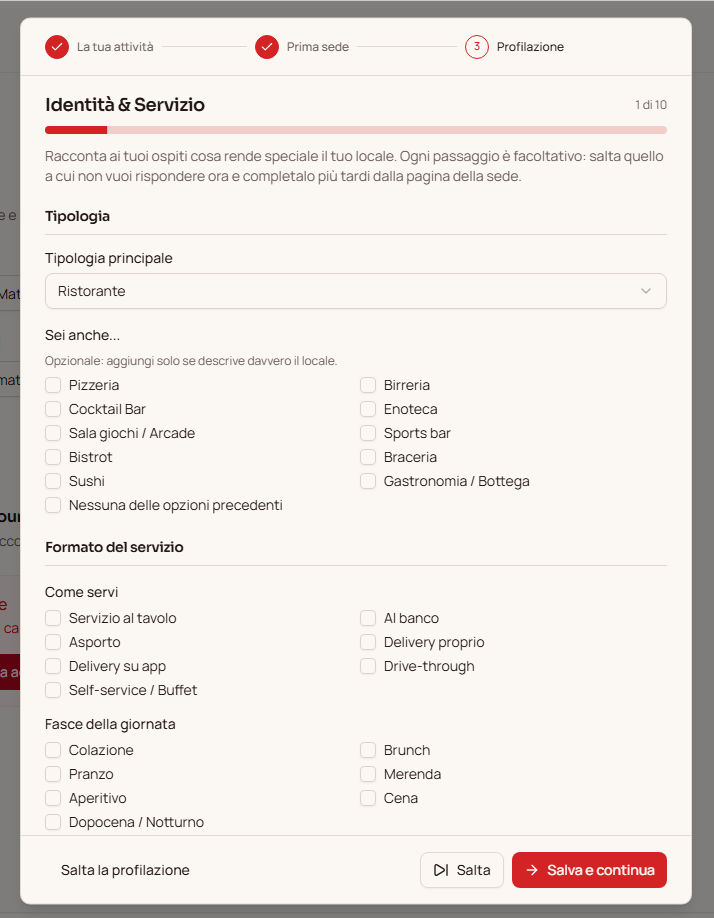
Cliccando su “Salva e continua” dello step precedente, vieni rimandato alla sezione profilazione. Questa parte definisce il tuo stile di cucina, non è obbligatorio ma vivamente consigliato, soprattuto per gli utenti che cercano una determinata tipologia di locale.
L’area “Beverage”
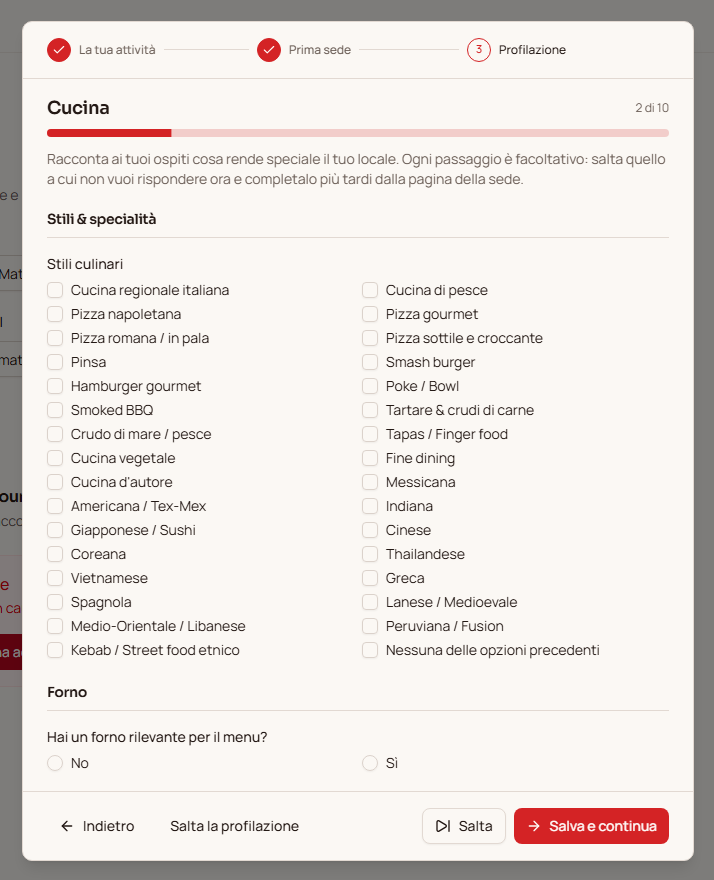
Cliccando su “Salva e continua” dello step precedente, vieni rimandato alla sezione Beverage. Questa parte permette di configurare cosa offri ai tuoi ospiti a livello di bevante.
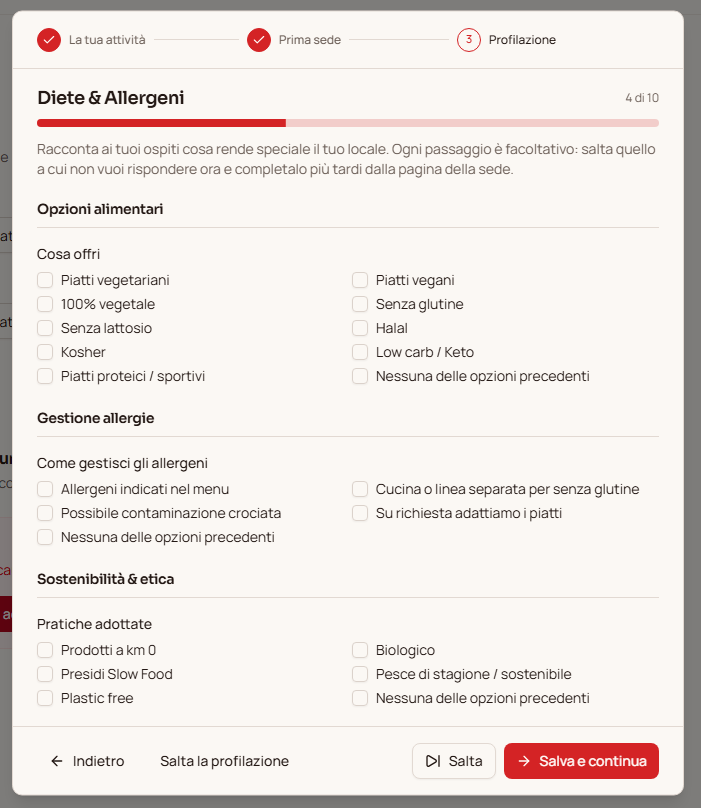
L’area “Diete e Allergeni”
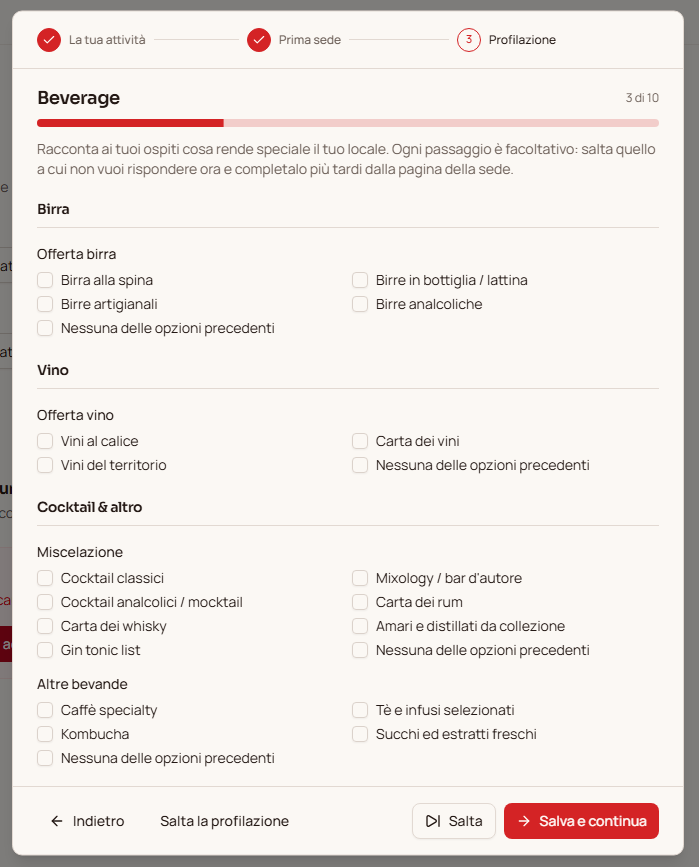
Cliccando su “Salva e continua” dello step precedente, vieni rimandato alla sezione Diete e Allergeni. Questa parte permette di approfondire una parte fondamentale del tuo locale e del tuo menù, promuovendo anche se ad esempio offri prodotti a Km0.
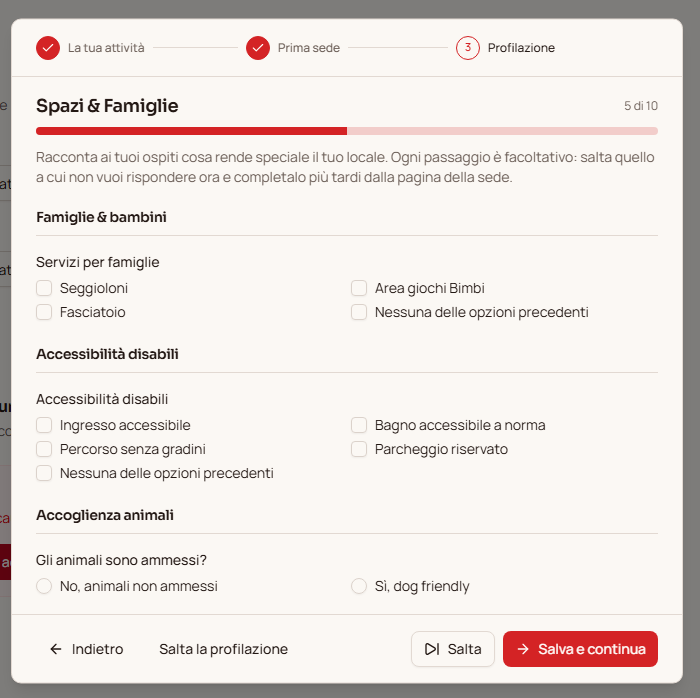
L’area “Spazi e Famiglie”
Cliccando su “Salva e continua” dello step precedente, vieni rimandato al quinto step, la sezione Spazi e Famiglie. Altra area molto importante per identificare il tuo locale un una determinata categoria.
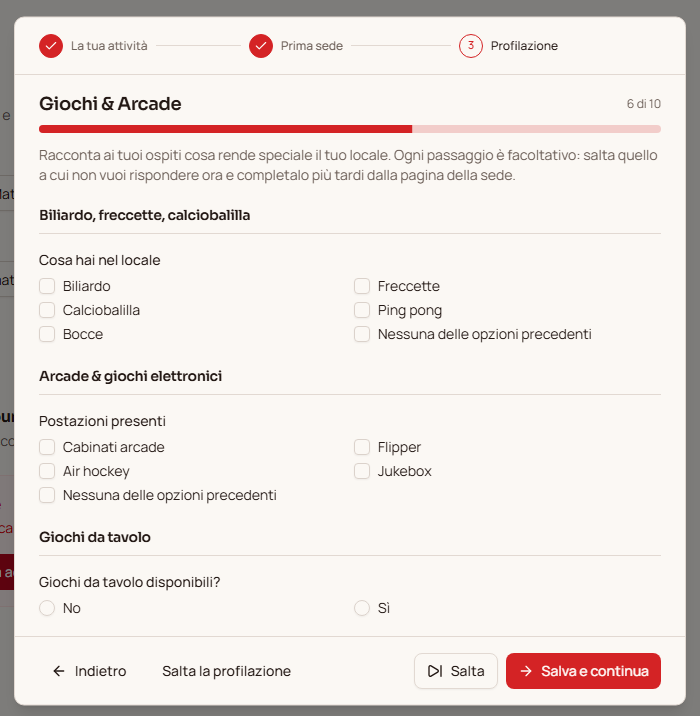
L’area “Giochi & Arcade”
Cliccando su “Salva e continua” dello step precedente, vieni rimandato al sesto step, la sezione Giochi & Arcade. Se periodicamente organizzi eventi legati a giochi, ad esempio il tuo locale ha il Calciobalilla, in questa sezione puoi dare specifiche dettagliate su come funziona.
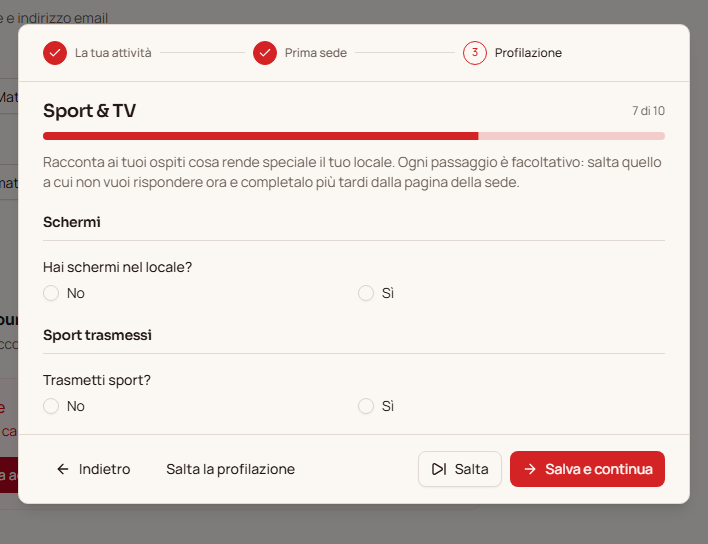
L’area “Sport & TV”
Cliccando su “Salva e continua” dello step precedente, vieni rimandato al settimo step, la sezione Sport & TV. Utile se trasmetti eventi sportivi nel tuo locale.
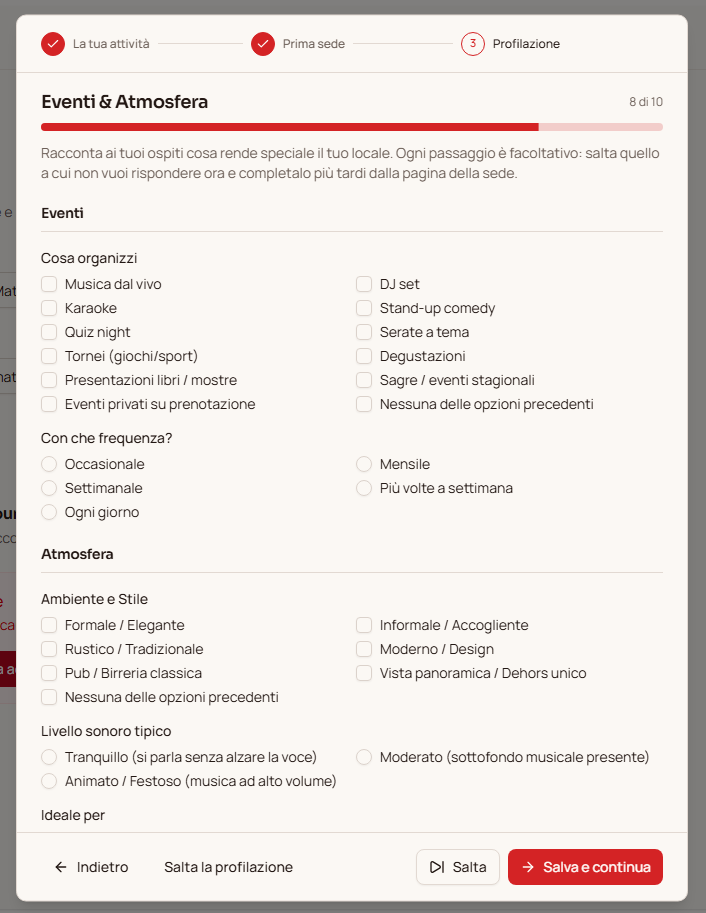
L’area “Eventi & Atmosfera”
L’ottavo step racconta il tuo locale in termini di serate a tema, degustazione ed eventi speciali.
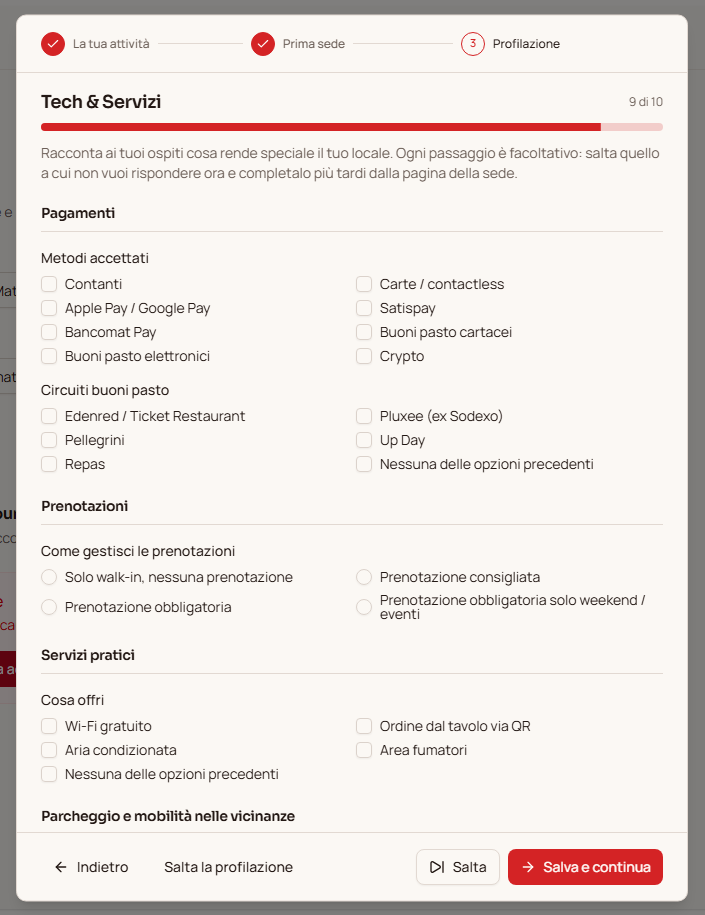
L’area “Tech & Servizi”
Il penultimo step della configurazione locale su Ziblo si chiama Tech & Servizi. Permette di indicare i metodi di pagamento accettati, le prenotazioni, wi-fi gratuito e tutti i servizi digitali.
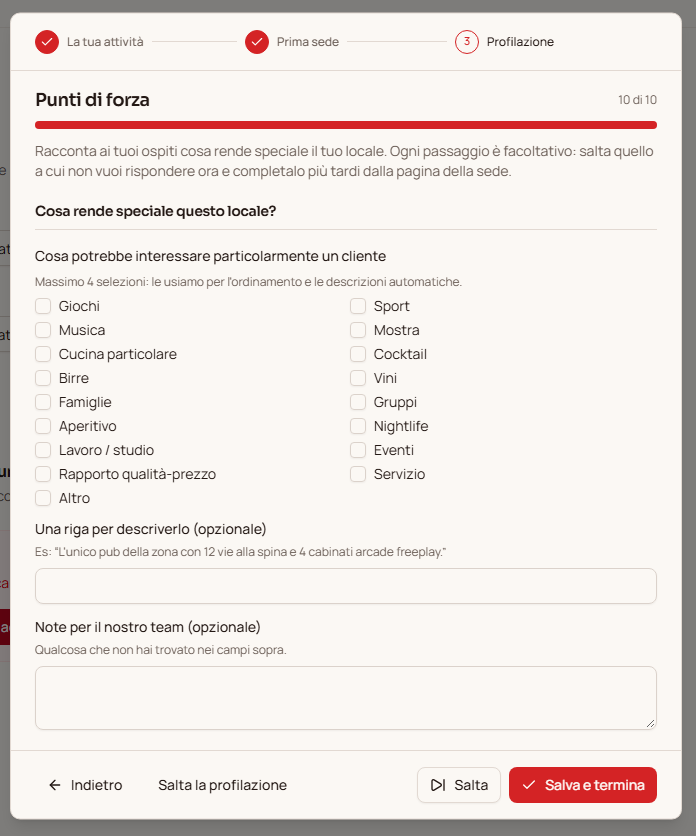
L’area “Punti di Forza”
Siamo all’ultimo step, i Punti di Forza. Indica ai tuoi cliente cosa rende speciale il tuo locale.
Il pulsante “Esci”
In basso a sinistra trovi il pulsante “Esci”. Non utilizzarlo per avanzare nella configurazione: per procedere al passaggio successivo devi selezionare “Continua”.
Configurare il tuo locale al primo accesso è il modo migliore per ritrovarsi tutti i dati compilati che potrai sempre modificare in seguito, quindi il nostro suggerimento è di non uscire e avanzare per tutti gli step.
Ti serve aiuto con il primo accesso?
Se non sai quali dati inserire, hai difficoltà con il permalink o non riesci a proseguire, contatta l’assistenza Ziblo scrivendo a servizioclienti@ziblo.it.
Indica l’indirizzo email utilizzato per registrarti, il nome dell’attività e il problema riscontrato. Se compare un messaggio di errore, riportane il testo o allega uno screenshot, senza includere password o credenziali di accesso.